Bạn đang muốn làm mới hình ảnh cá nhân trên Zalo nhưng chưa biết thao tác ở đâu? Trong bài viết này, phần mềm MKT 0đ sẽ hướng dẫn bạn cách đổi ảnh đại diện trên Zalo nhanh, gọn, chuẩn trên cả điện thoại và máy tính. Đồng thời, bạn cũng sẽ biết kích thước ảnh đại diện tối ưu giúp ảnh hiển thị sắc nét nhất trong năm 2026.
I. Quy định về kích thước ảnh đại diện Zalo năm 2026
Trước khi hiểu rõ về cách đổi ảnh đại diện trên Zalo, bạn nên hiểu rõ tiêu chuẩn ảnh mà Zalo đang áp dụng để tránh tình trạng ảnh bị cắt, mờ hoặc hiển thị sai bố cục.
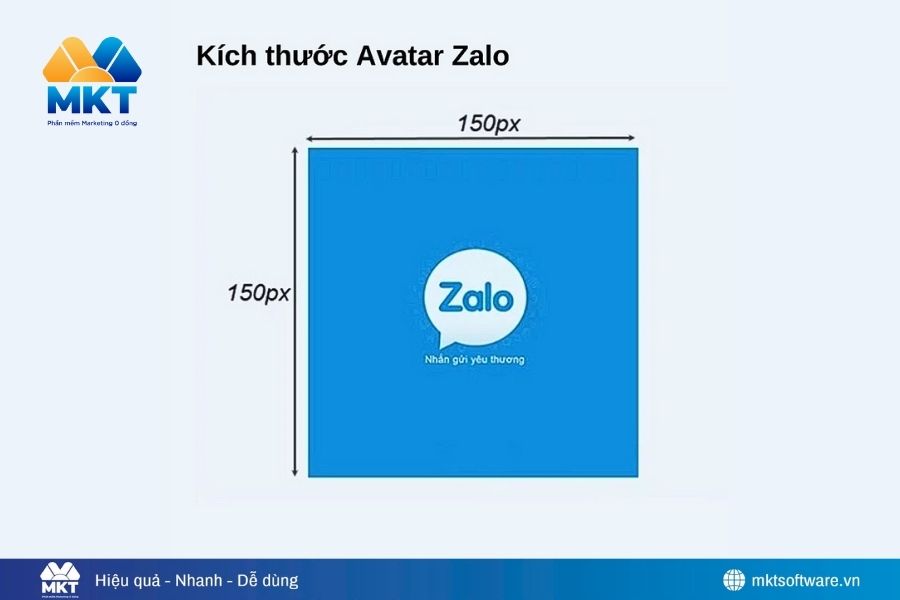
Ảnh avatar Zalo được khuyến nghị ở kích thước: 150 × 150 pixel (tỷ lệ vuông 1:1). Đây là kích thước phù hợp nhất cho mọi phiên bản Zalo, đảm bảo ảnh rõ nét và không bị vỡ dù hiển thị nhỏ.
II. Cách đổi ảnh đại diện trên Zalo bằng điện thoại nhanh chóng
Zalo phiên bản mobile được tối ưu để việc đổi avatar diễn ra chỉ trong vài bước đơn giản. Dưới đây là cách thực hiện chi tiết để bạn có thể dễ dàng áp dụng ngay:
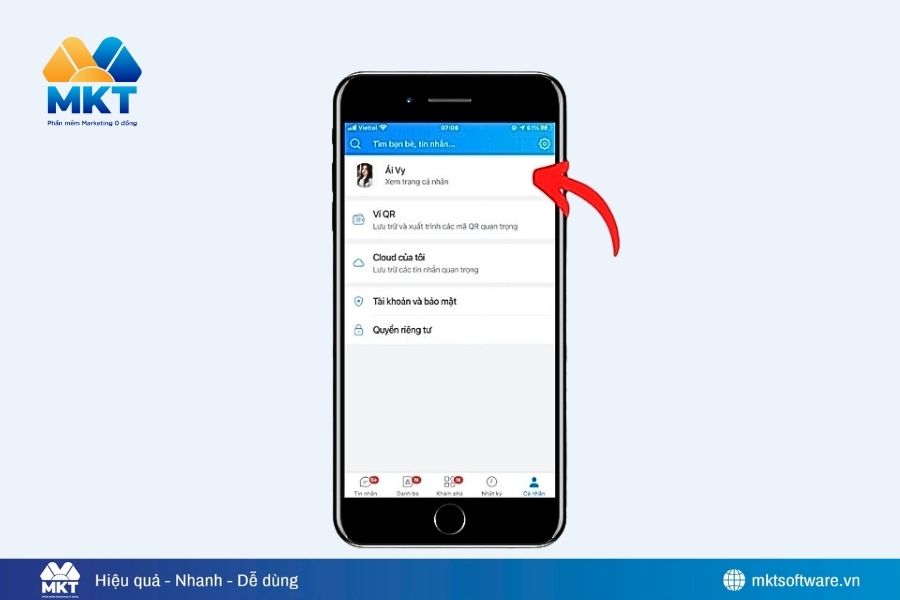
Bước 1: Vào mục cá nhân
Mở ứng dụng -> chọn mục Cá nhân -> nhấn Xem trang cá nhân.
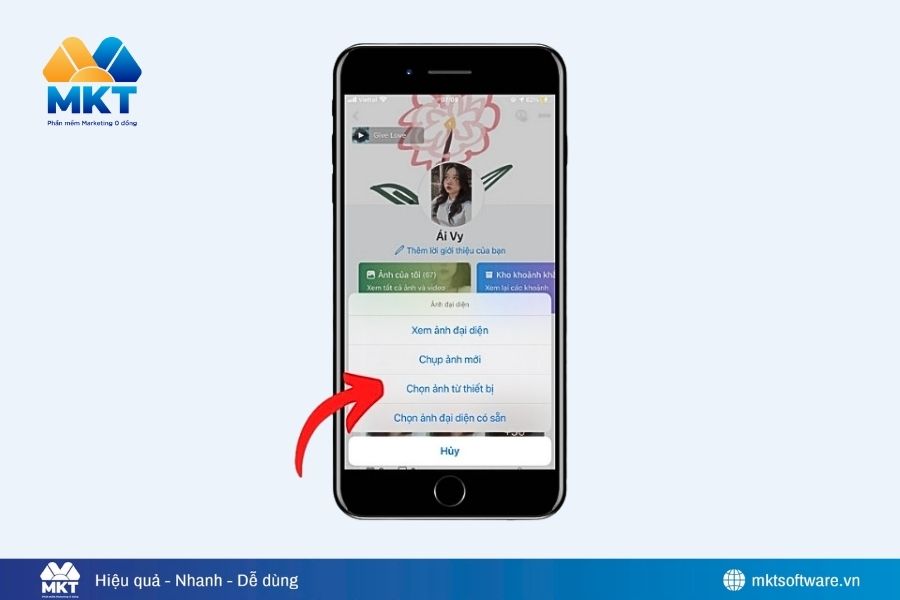
Bước 2: Chọn thay đổi ảnh đại diện
Chạm vào ảnh đại diện hiện tại -> chọn Chọn ảnh từ thiết bị.
Bước 3: Tải ảnh lên
Chọn ảnh -> căn chỉnh vị trí -> nhấn Xong để áp dụng.
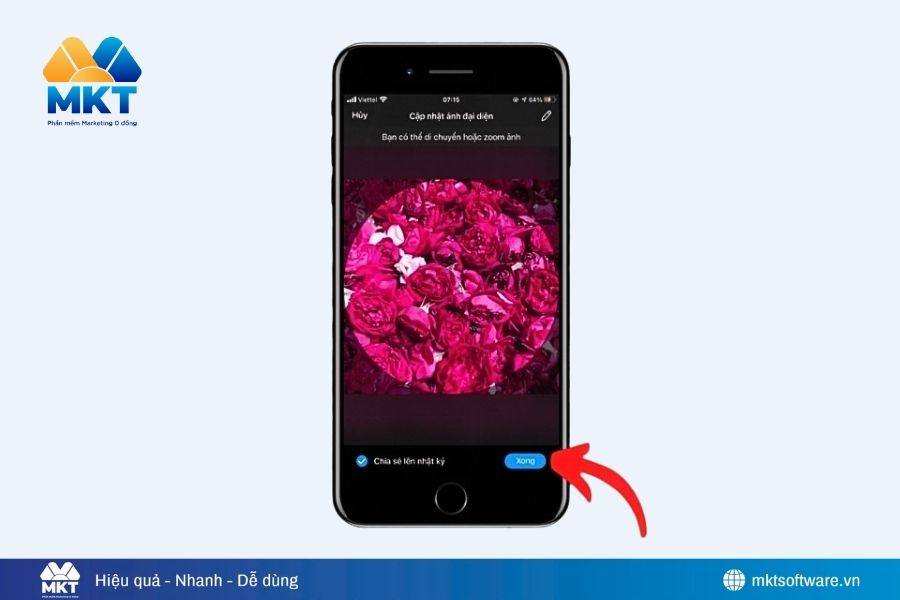
Ngay sau đó, avatar mới sẽ được cập nhật trên toàn bộ thiết bị đăng nhập của bạn.
III. Cập nhật avatar Zalo trên máy tính và Zalo Web
Nếu bạn đang sử dụng Zalo PC để làm việc mỗi ngày, bạn cũng có thể đổi ảnh đại diện ngay trên máy tính với thao tác tương tự như sau:
Bước 1: Mở Zalo PC hoặc Zalo Web
Đăng nhập tài khoản.
Bước 2: Truy cập khu vực tài khoản
Nhấn vào avatar ở góc phải -> chọn Tài khoản.
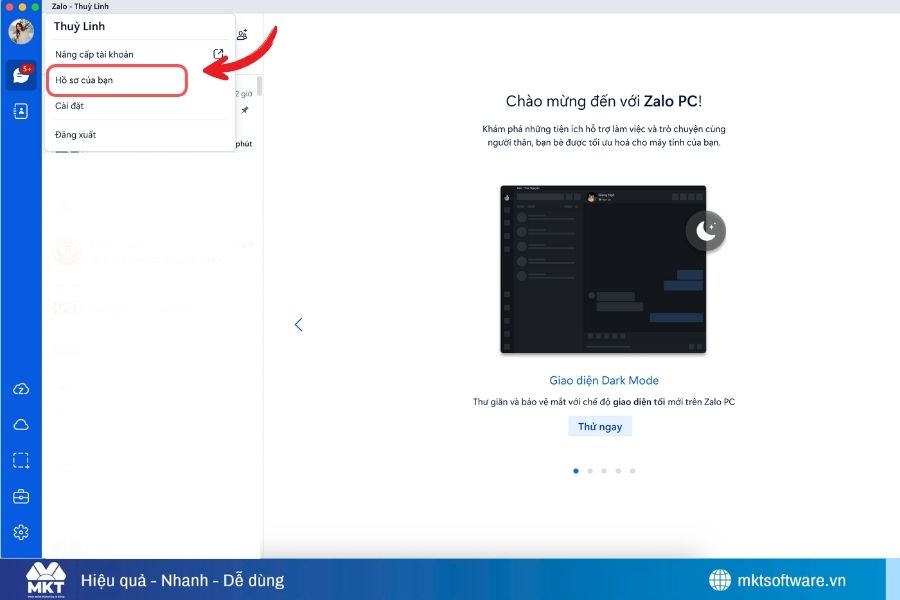
Bước 3: Tải ảnh mới
Nhấp vào ảnh hiện tại -> chọn hình muốn đặt làm avatar -> bấm Open.
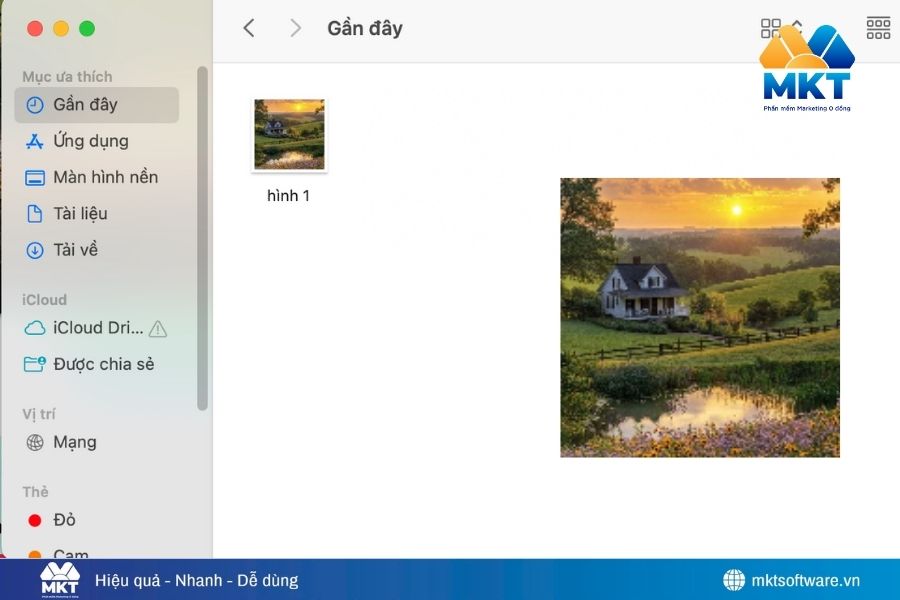
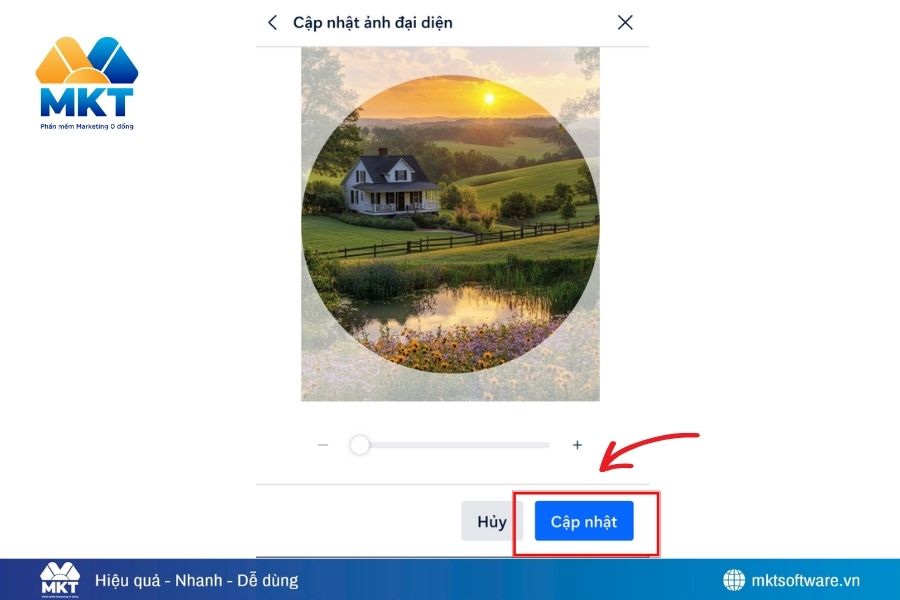
Bước 4: Lưu lại
Chọn Cập nhật để hoàn tất.
Xem thêm: Cách Bật Mini Chat Zalo Trên Android Nhanh Chỉ Trong 10 Giây
IV. Giải đáp nhanh các câu hỏi thường gặp về đổi ảnh đại diện trên Zalo
1. Vì sao avatar Zalo bị mờ sau khi đổi?
Nguyên nhân phổ biến: ảnh dung lượng thấp, chất lượng kém hoặc bị phóng to quá mức. Hãy chọn ảnh tối thiểu 150 × 150 px và không chỉnh zoom quá nhiều.
2. Đổi avatar trên điện thoại và máy tính có cần làm lại 2 lần không?
Không cần. Bạn đổi trên thiết bị nào thì avatar sẽ được đồng bộ trên tất cả nền tảng Zalo đã đăng nhập.
3. Khi đổi ảnh đại diện, bạn bè có nhận được thông báo không?
Zalo không tự động gửi thông báo khi bạn đổi ảnh. Tuy nhiên, nếu bạn bật tùy chọn Chia sẻ lên nhật ký thì ảnh mới sẽ hiển thị trên bảng tin của bạn bè.
4. Tôi có thể xóa ảnh đại diện Zalo được không?
Không, hiện tại Zalo không hỗ trợ tính năng xóa hoàn toàn ảnh đại diện. Bạn chỉ có thể thay đổi ảnh đại diện hiện tại bằng một ảnh khác.
- Chưa cấp quyền truy cập ảnh: Bạn cần vào phần cài đặt quyền riêng tư của điện thoại, cho phép Zalo truy cập vào thư viện ảnh.
- Lỗi kết nối mạng: Đảm bảo điện thoại của bạn có kết nối mạng ổn định.
- Lỗi ứng dụng tạm thời: Thử khởi động lại ứng dụng Zalo hoặc cập nhật lên phiên bản mới nhất
V. Tổng kết
Qua hướng dẫn trên, bạn đã biết cách thay đổi ảnh đại diện trên Zalo trên nhiều thiết bị cùng với kích thước avatar chuẩn cho năm 2026. Việc sử dụng hình ảnh rõ nét, đúng kỹ thuật không chỉ giúp cải thiện tính thẩm mỹ mà còn gia tăng mức độ uy tín khi giao tiếp cá nhân lẫn công việc.