Bạn muốn chia sẻ video từ Facebook qua Zalo nhưng không biết cách sao chép link hay gửi trực tiếp như thế nào? Đừng lo! Dù bạn dùng iPhone hay Android, bạn đều có thể chuyển video Facebook sang Zalo chỉ trong vài giây. Bài viết này, Giải pháp MKT 0Đ sẽ hướng dẫn bạn đầy đủ các cách chia sẻ video Facebook lên Zalo nhanh nhất, dễ nhất và không bị lỗi.
I. Vì sao nhiều người muốn chia sẻ video từ Facebook qua Zalo?
Zalo là kênh nhắn tin và chăm sóc khách hàng phổ biến nhất tại Việt Nam, trong khi Facebook lại là nền tảng chia sẻ video lớn nhất hiện nay. Sự kết hợp giữa hai nền tảng này giúp việc gửi thông tin trở nên đơn giản và hiệu quả hơn.
1. Trao đổi nội dung nhanh chóng
Thay vì phải tải video về máy rồi gửi thủ công, bạn chỉ cần copy link video từ Facebook và dán vào Zalo là xong. Người nhận có thể xem video trực tiếp, không tốn dung lượng.
2. Tối ưu hoạt động bán hàng và marketing
Nhiều chủ shop thường xuyên chia sẻ video review sản phẩm, video feedback hoặc livestream từ Facebook sang Zalo để khách hàng xem lại. Điều này giúp nâng cao uy tín và tăng khả năng chốt đơn.
3. Tăng lượt xem và tương tác video Facebook
Mỗi lần bạn gửi link video qua Zalo, bạn đang mở rộng tệp người xem sang ngoài Facebook — đặc biệt hiệu quả với video bán hàng, video viral hoặc các nội dung cần tăng tương tác.
4. Tiện lợi trong công việc và học tập
Việc gửi video hướng dẫn, video hướng dẫn kỹ thuật, video buổi họp… từ Facebook sang Zalo giúp nhóm làm việc trao đổi dễ hơn, không phải tìm lại trong Facebook.
II. Cách chia sẻ video từ Facebook qua Zalo trên điện thoại
Dù bạn sử dụng Android hay iPhone, cách chia sẻ video đều giống nhau. Có 2 cách phổ biến nhất: chia sẻ bằng link hoặc chia sẻ trực tiếp qua nút Zalo nếu Facebook hỗ trợ.
1. Chia sẻ video từ Facebook qua Zalo bằng link
Đây là cách ai cũng thực hiện được, áp dụng cho cả video Reel, video thường và livestream.
Bước 1: Mở video muốn chia sẻ trên Facebook.
Bước 2: Nhấn Chia sẻ (Share) -> chọn Sao chép liên kết (Copy link).
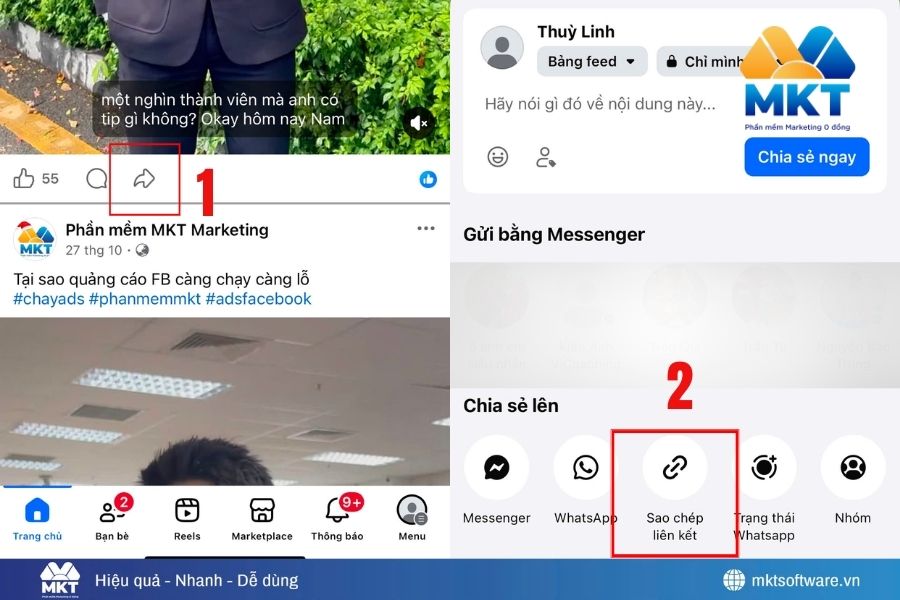
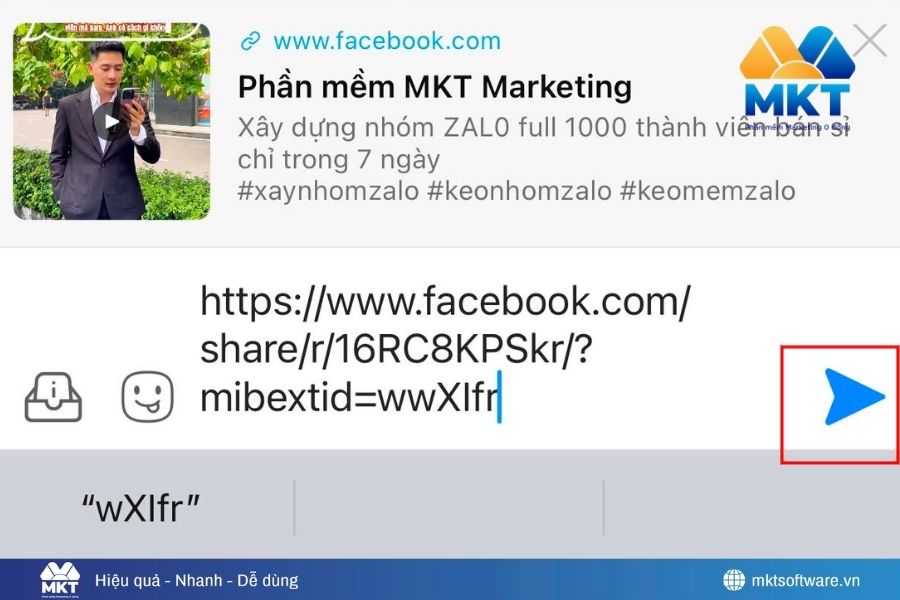
Bước 3: Mở ứng dụng Zalo -> dán link vào khung chat -> Gửi.
2. Chia sẻ trực tiếp qua nút “Zalo”
Ngoài cách sao chép liên kết thủ công, Facebook còn hỗ trợ chia sẻ trực tiếp video sang các ứng dụng khác, trong đó có Zalo. Đây là phương pháp nhanh – gọn – tiện, phù hợp khi bạn muốn gửi video ngay lập tức mà không muốn thao tác nhiều bước.
Để thực hiện, bạn làm theo các bước sau:
Bước 1: Mở video trên Facebook và nhấn vào nút Chia sẻ (Share) ngay dưới khung video.

Bước 2: Trong menu hiện ra, chọn Xem thêm (biểu tượng ba dấu chấm).
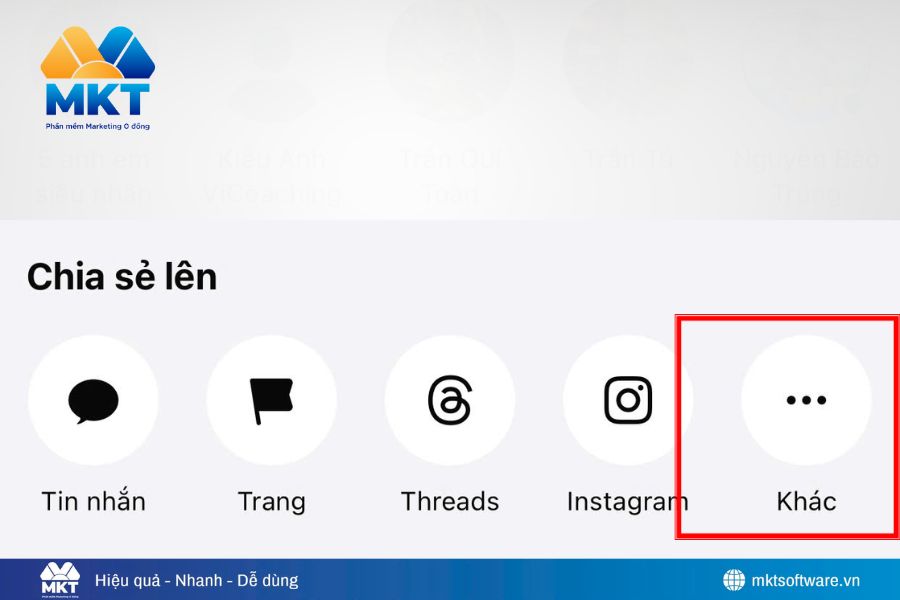
Bước 3: Cuộn xuống danh sách ứng dụng -> tìm và chọn Zalo.
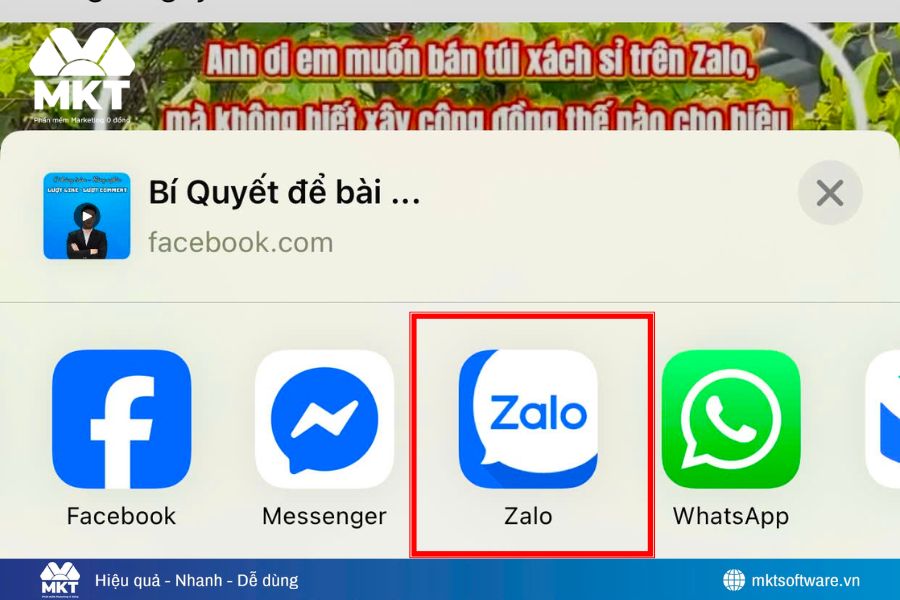
Bước 4: Khi giao diện Zalo bật lên, bạn sẽ thấy các tùy chọn:
- Gửi cho bạn bè -> chia sẻ trực tiếp tới từng người trong danh bạ Zalo.
- Gửi nhóm -> chia sẻ video cho nhóm chat bạn đang tham gia.
- Đăng lên Nhật ký Zalo -> chia sẻ video lên trang cá nhân Zalo như một bài đăng mới.
Bước 5: Xác nhận gửi hoặc đăng. Tùy chọn gửi cho bạn bè hoặc nhóm sẽ hiển thị danh sách để bạn tick vào người nhận.
III. Cách chia sẻ video Facebook lên Zalo bằng máy tính
Không chỉ trên điện thoại, bạn hoàn toàn có thể chia sẻ video từ Facebook qua Zalo bằng máy tính. Cách này đặc biệt hữu ích khi bạn làm việc văn phòng, sử dụng Zalo PC để trao đổi công việc hoặc muốn thao tác nhanh mà không cần dùng điện thoại.
Bước 1: Mở video trên Facebook bằng trình duyệt.
Bước 2: Sao chép đường link trên thanh địa chỉ.
Bước 3: Mở Zalo PC -> dán link -> Enter để gửi.
IV. Kết luận
Qua bài viết trên, bạn đã biết cách chia sẻ video từ Facebook qua Zalo một cách nhanh chóng và chính xác, dù đang sử dụng điện thoại hay máy tính. Chỉ với vài thao tác như sao chép liên kết hoặc dùng nút chia sẻ trực tiếp, bạn có thể gửi mọi loại video Facebook, từ video thường, Reel, livestream cho tới clip trong group đến bạn bè, nhóm chat hoặc khách hàng trên Zalo một cách dễ dàng.