Nếu Zalo báo đầy bộ nhớ, chạy chậm hoặc khiến điện thoại thiếu dung lượng trầm trọng, đó là dấu hiệu bạn cần giải phóng dung lượng Zalo. Giải pháp MKT 0đ sẽ chia sẻ cho bạn 5 cách giảm dung lượng Zalo dễ làm và hiệu quả nhất.
I. Nguyên nhân Zalo bị đầy dung lượng
Trước khi thực hiện cách giải phóng dung lượng Zalo, bạn cần biết nguyên nhân vì sao Zalo bị đầy dung lượng.
Nguyên nhân Zalo bị đầy dung lượng có thể là do:
- Tin nhắn và file đính kèm quá nhiều: Zalo lưu trữ toàn bộ lịch sử chat, bao gồm văn bản, hình ảnh, video và file tài liệu. Việc sử dụng lâu ngày mà không xóa dữ liệu sẽ khiến dung lượng tăng lên đáng kể.
- Bộ nhớ đệm và dữ liệu rác: Để ứng dụng hoạt động mượt hơn, Zalo tự động tạo cache (bộ nhớ đệm). Tuy nhiên, nếu không dọn dẹp định kỳ, cache sẽ tích tụ và chiếm nhiều dung lượng không cần thiết.
- Ảnh và video tự động tải về máy: Mặc định, Zalo cho phép tự động tải ảnh và video từ cuộc trò chuyện, khiến bộ nhớ thiết bị nhanh chóng bị đầy, đặc biệt với các file dung lượng lớn.
- Nhóm chat có nhiều nội dung đa phương tiện: Các nhóm Zalo thường xuyên chia sẻ ảnh, video, tài liệu, khiến dữ liệu Zalo tăng nhanh hơn bình thường.
- Ứng dụng chưa được cập nhật hoặc tối ưu: Phiên bản Zalo cũ có thể chưa được tối ưu bộ nhớ, dẫn đến tình trạng chiếm dụng dung lượng nhiều hơn mức cần thiết.
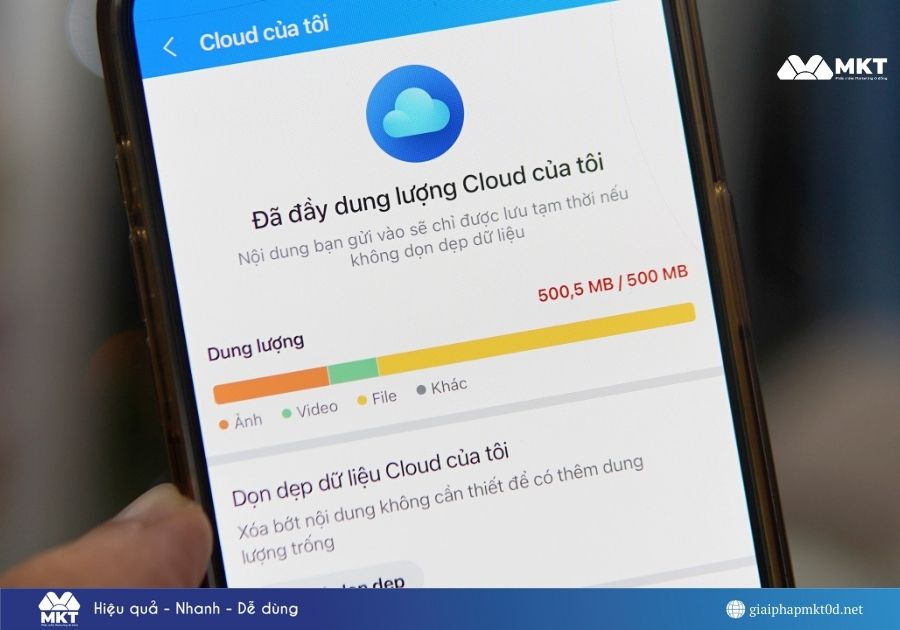
II. 5 cách giảm dung lượng Zalo dễ làm
Dưới đây là 5 cách giảm dung lượng Zalo hiệu quả mà bạn có thể áp dụng:
Cách 1: Xóa bộ nhớ đệm của Zalo
Xóa bộ nhớ đệm là cách giảm dung lượng Zalo nhanh nhất mà không làm mất tin nhắn hay dữ liệu quan trọng. Cách xóa bộ nhớ đệm như sau:
- Bước 1: Mở ứng dụng Zalo, tại giao diện chính chọn mục Cá nhân ở góc dưới màn hình.
- Bước 2: Vào Cài đặt → chọn Dữ liệu trên máy → nhấn Dọn dẹp bộ nhớ đệm.
- Bước 3: Khi hệ thống hiển thị thông báo xác nhận, bạn chỉ cần chọn Xóa để hoàn tất quá trình dọn dẹp.
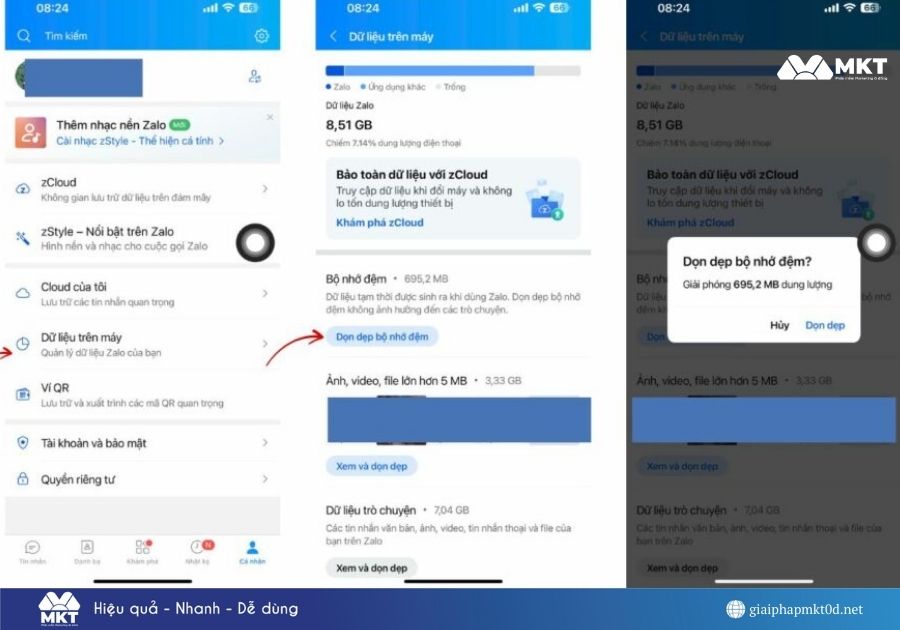
Lưu ý: Việc xóa bộ nhớ đệm giúp Zalo chạy mượt hơn và giải phóng dung lượng đáng kể. Tuy nhiên, sau khi thực hiện, bạn có thể cần đăng nhập lại và chờ ứng dụng tải lại một số dữ liệu tạm thời.
Cách 2: Xóa hình ảnh, video không cần thiết
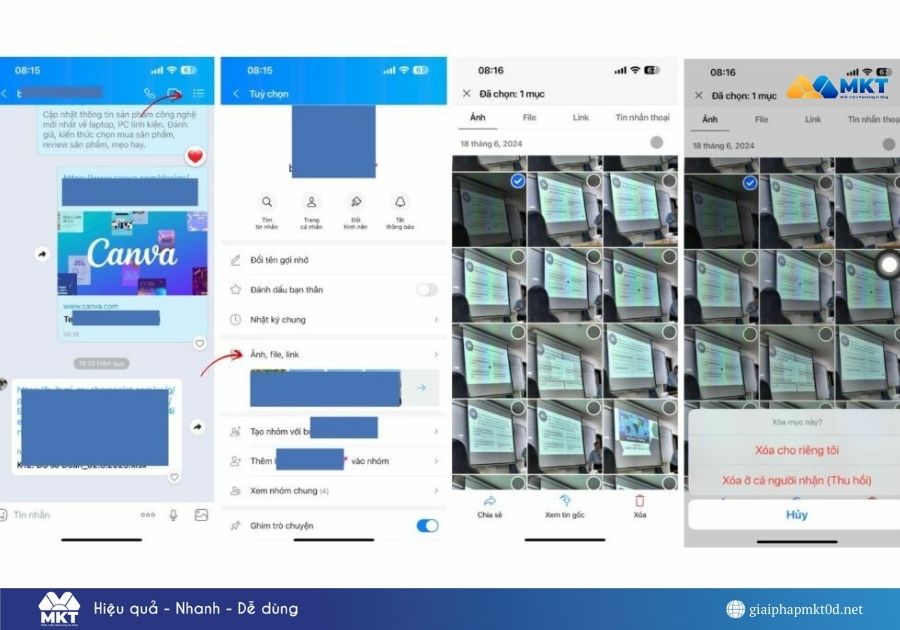
Việc xóa bớt các file không còn sử dụng sẽ giúp giải phóng bộ nhớ đáng kể cho thiết bị. Các bước thực hiện như sau:
- Bước 1: Mở ứng dụng Zalo, tại màn hình chính chọn cuộc trò chuyện chứa hình ảnh hoặc video bạn muốn xóa.
- Bước 2: Trong giao diện trò chuyện, nhấn vào biểu tượng ba chấm dọc ở góc trên bên phải màn hình.
- Bước 3: Chọn mục Ảnh, file, link, sau đó nhấn giữ vào ảnh hoặc video cần xóa và bấm vào biểu tượng thùng rác.
- Bước 4: Chọn Delete for me only (Xóa cho riêng tôi) nếu chỉ muốn xóa dữ liệu trên thiết bị của bạn. Chọn Delete for everyone (Xóa cho mọi người) nếu muốn xóa nội dung khỏi cuộc trò chuyện chung.
Cách 3: Xóa hoặc chuyển file tải xuống từ Zalo
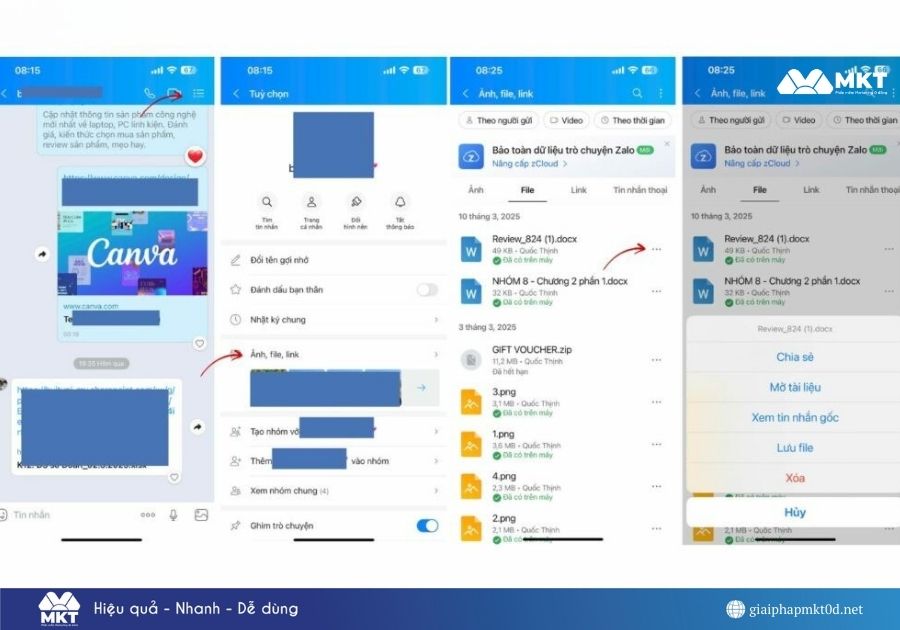
Ngoài việc xóa bộ nhớ đệm và hình ảnh, bạn cũng nên kiểm tra các file tài liệu đã tải về từ Zalo vì đây là nhóm dữ liệu chiếm khá nhiều dung lượng nhưng thường ít được để ý. Cách giảm dung lượng Zalo như sau:
- Bước 1: Mở ứng dụng Zalo, tại màn hình chính bạn truy cập vào cuộc trò chuyện chứa file cần xử lý.
- Bước 2: Trong cửa sổ trò chuyện, nhấn vào biểu tượng ba chấm ở góc trên bên phải màn hình.
- Bước 3: Chọn Ảnh, file, link → chuyển sang tab File → nhấn vào biểu tượng ba chấm bên cạnh file tương ứng để xóa hoặc lưu sang vị trí khác trên thiết bị.
Cách 4: Xóa dữ liệu cuộc trò chuyện
Nếu Zalo của bạn bị đầy dung lượng do các cuộc trò chuyện cũ chứa nhiều tin nhắn, hình ảnh và file đính kèm, bạn có thể giải phóng dung lượng Zalo bằng cách:
- Bước 1: Mở ứng dụng Zalo, tại màn hình chính hãy tìm cuộc trò chuyện cá nhân hoặc nhóm mà bạn muốn xóa dữ liệu.
- Bước 2: Nhấn giữ và kéo cuộc trò chuyện đó sang bên trái để hiển thị các tùy chọn.
- Bước 3: Khi xuất hiện thông báo “Xóa cuộc trò chuyện với…”, bạn chỉ cần nhấn Xóa để hoàn tất thao tác.
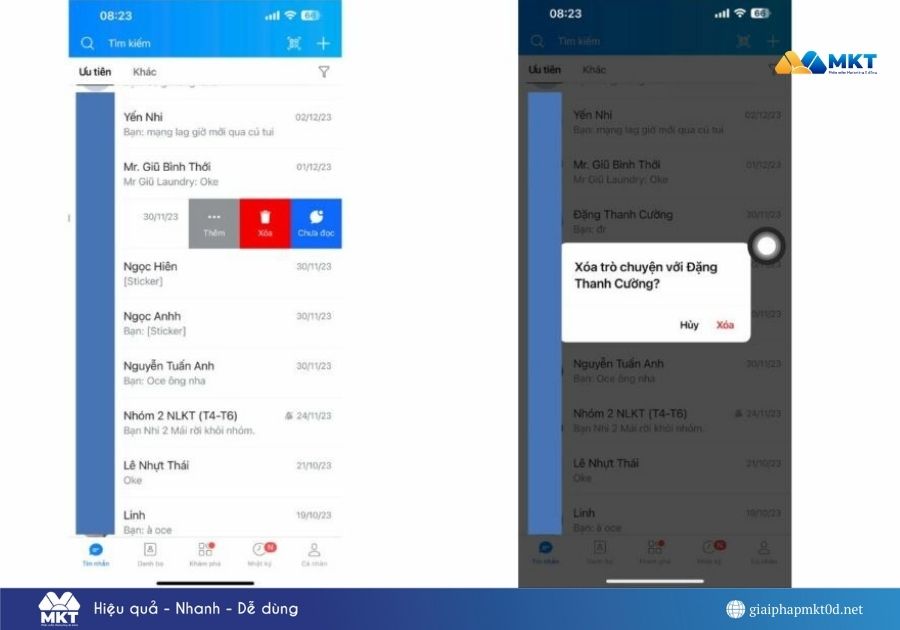
Lưu ý: Sau khi xóa, toàn bộ nội dung tin nhắn trong cuộc trò chuyện sẽ bị xóa khỏi thiết bị của bạn và không thể khôi phục nếu chưa sao lưu trước đó.
Cách 5: Xóa và cài đặt lại ứng dụng
Trong trường hợp Zalo chiếm quá nhiều dung lượng hoặc hoạt động chậm, cách giảm dung lượng Zalo bạn nên làm là gỡ và cài đặt lại ứng dụng. Cách thực hiện sau:
- Bước 1: Tại màn hình chính của điện thoại, nhấn và giữ vào biểu tượng Zalo.
- Bước 2: Chọn Gỡ cài đặt để xóa ứng dụng khỏi thiết bị.
- Bước 3: Sau khi gỡ xong, truy cập CH Play (Android) hoặc App Store (iOS), tìm kiếm Zalo và tiến hành cài đặt lại như bình thường.

Lưu ý: Trước khi xóa ứng dụng, bạn nên sao lưu tin nhắn quan trọng để tránh mất dữ liệu. Đồng thời, hãy chắc chắn rằng bạn nhớ số điện thoại và mật khẩu đăng nhập Zalo để quá trình cài đặt lại diễn ra thuận lợi.
III. FAQs – Câu hỏi thường gặp
1. Dung lượng Zalo bao nhiêu?
Dung lượng cài đặt ban đầu của ứng dụng Zalo chỉ khoảng 100-200MB, tuy nhiên tổng dung lượng sử dụng thực tế (bao gồm bộ nhớ đệm, hình ảnh, video, file đính kèm) thường tăng lên mức 1-3GB, thậm chí cao hơn nếu bạn dùng Zalo thường xuyên.
Bộ nhớ My Documents miễn phí hiện chỉ giới hạn 500MB và có thể mở rộng lên 100GB khi nâng cấp gói zCloud. Vì vậy, khi dung lượng Zalo vượt mốc 5GB, bạn nên tiến hành dọn dẹp để tránh đầy bộ nhớ và gây chậm máy.
2. Xóa dữ liệu trên Zalo có ảnh hưởng đến các dữ liệu khác không?
Việc xóa dữ liệu trên Zalo như bộ nhớ đệm, tin nhắn hay hình ảnh sẽ không tác động đến các ứng dụng khác trên điện thoại, bởi Zalo hoạt động hoàn toàn độc lập.
Tuy nhiên, nếu bạn không sao lưu trước, lịch sử trò chuyện, hình ảnh và file tài liệu trong Zalo có thể bị mất, đặc biệt sau khi xóa dữ liệu, ứng dụng có thể yêu cầu bạn đăng nhập lại để tiếp tục sử dụng.
3. Có các mẹo tối ưu dung lượng Zalo hiệu quả nào?
Để tối ưu dung lượng Zalo hiệu quả, bạn nên có thói quen dọn dẹp tin nhắn cũ và các file không còn cần thiết, bởi những cuộc trò chuyện thường xuyên thường chứa rất nhiều ảnh, video và tài liệu đính kèm chiếm phần lớn bộ nhớ.
Khi gửi nội dung đa phương tiện, hãy ưu tiên giảm chất lượng ảnh, video để hạn chế dung lượng phát sinh không cần thiết, đồng thời tránh gửi video trực tiếp mà nên chia sẻ thông qua Google Drive hoặc các nền tảng lưu trữ đám mây.
Bên cạnh đó, việc thường xuyên dọn dẹp bộ nhớ đệm Zalo cũng giúp giải phóng không gian lưu trữ đáng kể, dù bộ nhớ đệm giúp ứng dụng truy cập nhanh hơn nhưng nếu tích tụ lâu ngày sẽ gây đầy bộ nhớ.
Ngoài ra, bạn nên tắt tính năng tự động tải ảnh và video từ tin nhắn để tránh việc dữ liệu liên tục được lưu về máy. Trong trường hợp cần lưu trữ nhiều file, sử dụng Zalo PC thay vì điện thoại cũng là cách giảm dung lượng Zalo trên thiết bị di động.
Kết luận
Zalo bị đầy dung lượng là tình trạng phổ biến nhưng hoàn toàn có thể khắc phục nếu bạn dọn dẹp và tối ưu đúng cách. Chỉ với 5 cách giảm dung lượng Zalo ở trên, bạn có thể giải phóng bộ nhớ đáng kể, giúp ứng dụng hoạt động mượt hơn. Chúc bạn thao tác thành công.
Xem thêm:
- Hướng Dẫn Cách Đổi Ảnh Đại Diện Trên Zalo Nhanh Chóng Mới Nhất 2026
- Cách Bật Mini Chat Zalo Trên Android Nhanh Chỉ Trong 10 Giây